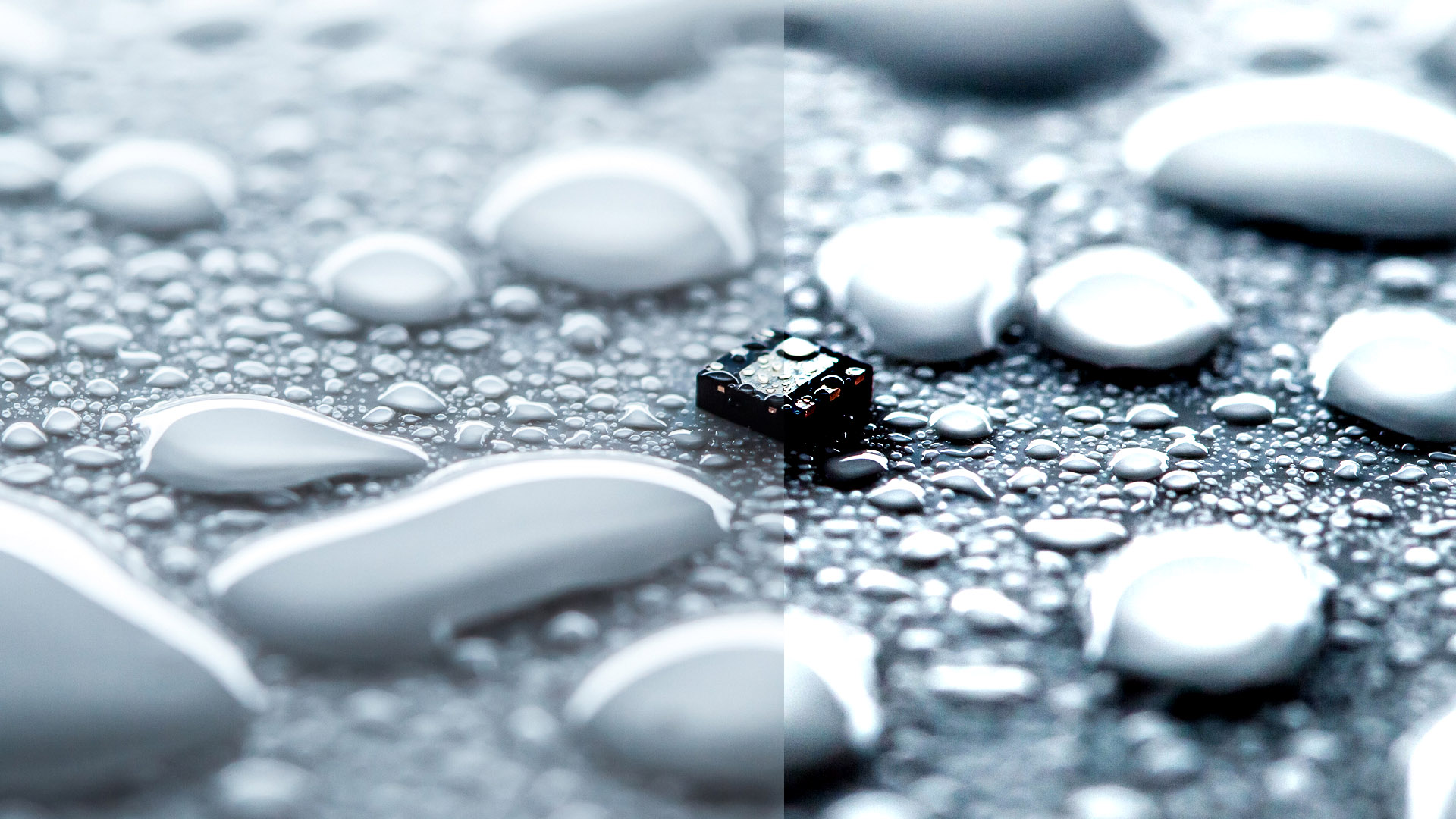
Es wird zwar seltener, aber gelegentlich wird immer noch der Wunsch laut, Bildmaterial wirklich hochwertig gedruckt zu bekommen – als einzelnes Poster oder im Rahmen von Broschüren und ähnlichen Publikationen. Und damit kommen wir zu einem alten Problem, das immer weniger Gestaltern bewusst ist: richtiges Schärfen.
Gelernt in der Druckvorstufe
Gelernt habe ich das, als ich – als kleine Sidequest meiner Designlaufbahn – einige Jahre in einem Prepress-Haus gearbeitet habe, also in der Druckvorstufe. Dort wurde extrem hochwertige Bildbearbeitung gemacht, und die Druckdaten für die unterschiedlichsten Druckverfahren wurden aufbereitet und geprooft. Da haben alte Hasen auf genau solche Dinge geachtet – und der Unterschied ist beachtlich.
Was macht einen hochwertigen Druck aus? Richtige Farben, selbstverständlich. Aber für Betrachter ist am leichtesten festzustellen, ob die Schärfe stimmt. Ein unscharfes Bild wird immer als mangelhaft wahrgenommen.
Jetzt denkt vielleicht der eine oder andere: Moment, moderne Kameras liefern 40 Megapixel und mehr, dazu Top-Objektive – die Bilder sind scharf, überhaupt keine Frage. Oder: Was ich mit KI erstelle, ist von Natur aus scharf, da verwackelt ja nichts. Aber …
Das Problem mit der Verkleinerung
Welches Bild wird denn wirklich in seiner Ausgangsgröße gedruckt? Die meisten Bilddateien sind so groß, dass sie in den üblichen Formaten – in der Regel DIN A4 – stark verkleinert ins Layout eingebaut werden. Und genau hier entsteht das Problem.
Ein kurzes Rechenexempel: 40 Megapixel entsprechen ganz grob 7.500 × 5.500 Pixeln. Bei der oft zitierten Standardauflösung für hochwertigen Druck von 300 ppi lässt sich das Bild also in 25 × 18,3 Zoll drucken – das sind 63,5 × 46,5 cm und damit größer als DIN A2. Für ein ganzseitiges Bild auf DIN A4 muss es auf weniger als die Hälfte seiner Kantenlänge verkleinert werden, für ein Bild in Spaltenbreite noch deutlich stärker.
Input Sharpening und Output Sharpening
Wenn die Bildbearbeitung abgeschlossen ist – die Farbe ist geradegezogen, die Falten sind entfernt –, ist der letzte Schritt in der Regel das Schärfen für die Druckausgabe. Der gewiefte Bildbearbeiter hat natürlich schon beim ersten Öffnen des Bildes die Schärfe geprüft und gegebenenfalls das sogenannte Input Sharpening vorgenommen, also kameraspezifische Unschärfen korrigiert. Der echte Profi zeigt sich aber beim Output Sharpening: der Einstellung der Schärfe für das Endprodukt.
Das ist allerdings nicht mehr der Job des Fotografen, der in der Regel nicht für Design und Reinzeichnung zuständig ist. Es ist der Job des Gestalters, der die Reinzeichnung zum Schluss druckfähig macht. Denn die endgültige Schärfung muss immer in Bezug auf das Endformat eingestellt werden.
Was ist Schärfen überhaupt?
Beim digitalen Schärfen wird, vereinfacht gesagt, der Kontrast zwischen benachbarten Bildbereichen erhöht, sodass Kanten stärker wahrgenommen werden. Wo Hell und Dunkel hinreichend unterschiedlich sind, wird der Kontrast ein wenig angehoben. Bei Flächen, die kaum Unterschiede haben, passiert gar nichts. Die Kontrastanhebung findet also an der Kante statt – und zwar nur wenige Pixel breit um sie herum.
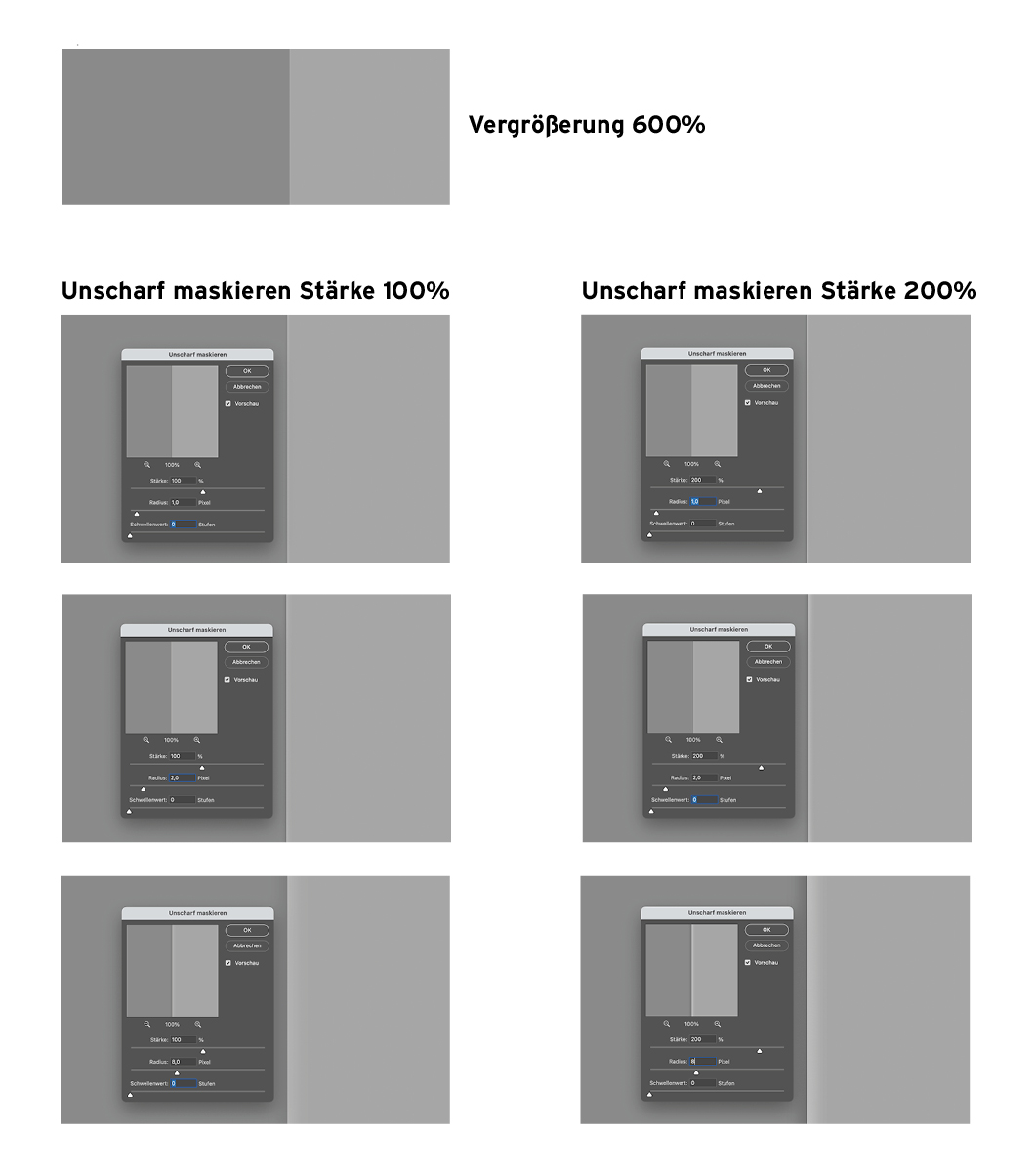
Wer sich ein bisschen auskennt, sieht hier schon das Problem. Nehmen wir ein Bild mit 2.000 Pixeln Breite, bei dem ich eine Kantenschärfung vornehme: Um jede Kante herum wird der Kontrast erhöht, sagen wir 2 Pixel nach rechts und 2 Pixel nach links. Damit wirkt das Bild schärfer. Verkleinere ich dieses Bild im Layoutprogramm aber auf die Hälfte oder ein Viertel, ist die Scharfzeichnung von 2 Pixeln in jede Richtung plötzlich nur noch einen Pixel breit – oder weniger. Je kleiner das Bild wird, desto stärker fällt diese Diskrepanz ins Auge.
Das Druckraster macht es noch weicher
Und es kommt noch ein Effekt dazu: Wenn man wirklich in den Druck geht – und damit meine ich ein klassisches autotypisches Druckraster –, wird das Bild durch das Rastern noch einmal etwas „aufgeweicht“.
Daher gilt die alte Regel, die ich vom Bildbearbeitungspapst Dan Margulis gelernt habe und die sich alle Bildbearbeiter in den Monitor gravieren lassen sollten: „Party hard and sharpen harder.“
So geht's richtig
Das richtige Vorgehen sieht daher so aus:
- Das Bild fertig bearbeiten.
- In das Layoutprogramm einbauen.
- Im Layout auf die richtige Größe bringen.
- Sobald feststeht, dass sich die Größe nicht mehr ändert: eine Kopie des Bildes auf genau diese Größe und die korrekte Auflösung skalieren.
- Diese Datei schärfen und in 100 % Größe ins Layout einbauen.
Dann hat man genau die Scharfzeichnungswirkung, die das gedruckte Endprodukt braucht.
Bilder, die auch im Druck überzeugen
Ob Broschüre, Poster oder Katalog: Ich denke die Ausgabe von Anfang an mit – von der Aufnahme über die Bildbearbeitung bis zu druckfertigen Daten. Schreiben Sie mir kurz, was Sie vorhaben.
Kontakt aufnehmen →